- 28/08/2025
AI Shell se creó para ayudar a los usuarios de la línea de comandos a encontrar los comandos adecuados para usar, recuperarse de errores y comprender mejor los comandos y la salida que generan. Siga estos pasos y recorra algunos ejemplos para empezar a trabajar con AI Shell.
Instala el módulo AI Shell desde la Galería de PowerShell.Install-PSResource -Name AIShell -Preview
Inicio de AI Shell
Use el Start-AIShell comando del módulo AI Shell para abrir la experiencia sidecar en Terminal Windows. Cuando se inicia AI Shell, se le pide que elija un agente.

Uso de AI Shell
Para poder usar el agente de Azure OpenAI, debe crear una configuración que incluya el punto de conexión, las claves de API y el símbolo del sistema. Inicie AI Shell, seleccione el agente y ejecute /agent config. Dentro del archivo de configuración JSON que se abre, tendrá que proporcionar el punto de conexión, el nombre de implementación, la versión del modelo y la clave de API. Puede configurar la propiedad de solicitud del sistema para establecer mejor el modelo en los casos de uso específicos, el valor predeterminado incluido es para un experto de PowerShell. Además, si desea usar OpenAI, puede configurar el agente con solo la clave de API de OpenAI en el ejemplo comentado en el archivo JSON.
El agente de Azure está diseñado para llevar la experiencia de Copilot en Azure directamente a la línea de comandos. Proporciona asistencia para los comandos de la CLI de Azure y Azure PowerShell. Para usar este agente, debe iniciar sesión en Azure mediante el comando az login desde la CLI de Azure.
Uso de AI Shell para interactuar con los agentes
Use estas consultas de ejemplo con cada agente.
Agente de Azure OpenAI
- «¿Cómo puedo crear un archivo de texto denominado helloworld en PowerShell?»
- «¿Cuál es la diferencia entre un modificador y un parámetro en PowerShell?»
- ¿Cómo obtengo los 10 procesos más intensivos de CPU en mi equipo?
Copilot en el agente de Azure
- «¿Cómo puedo crear un nuevo grupo de recursos con la CLI de Azure?»
- «¿Cómo puedo enumerar las cuentas de almacenamiento que tengo en Azure PowerShell?»
- «¿Qué es Application Insights?»
- «¿Cómo crear una aplicación web con la CLI de Azure?»
Esta es una demostración rápida en la que se muestra el agente de Azure en acción:

Cambio de agentes
Puede cambiar entre agentes mediante la sintaxis de @<agentName> en los mensajes de chat. Por ejemplo
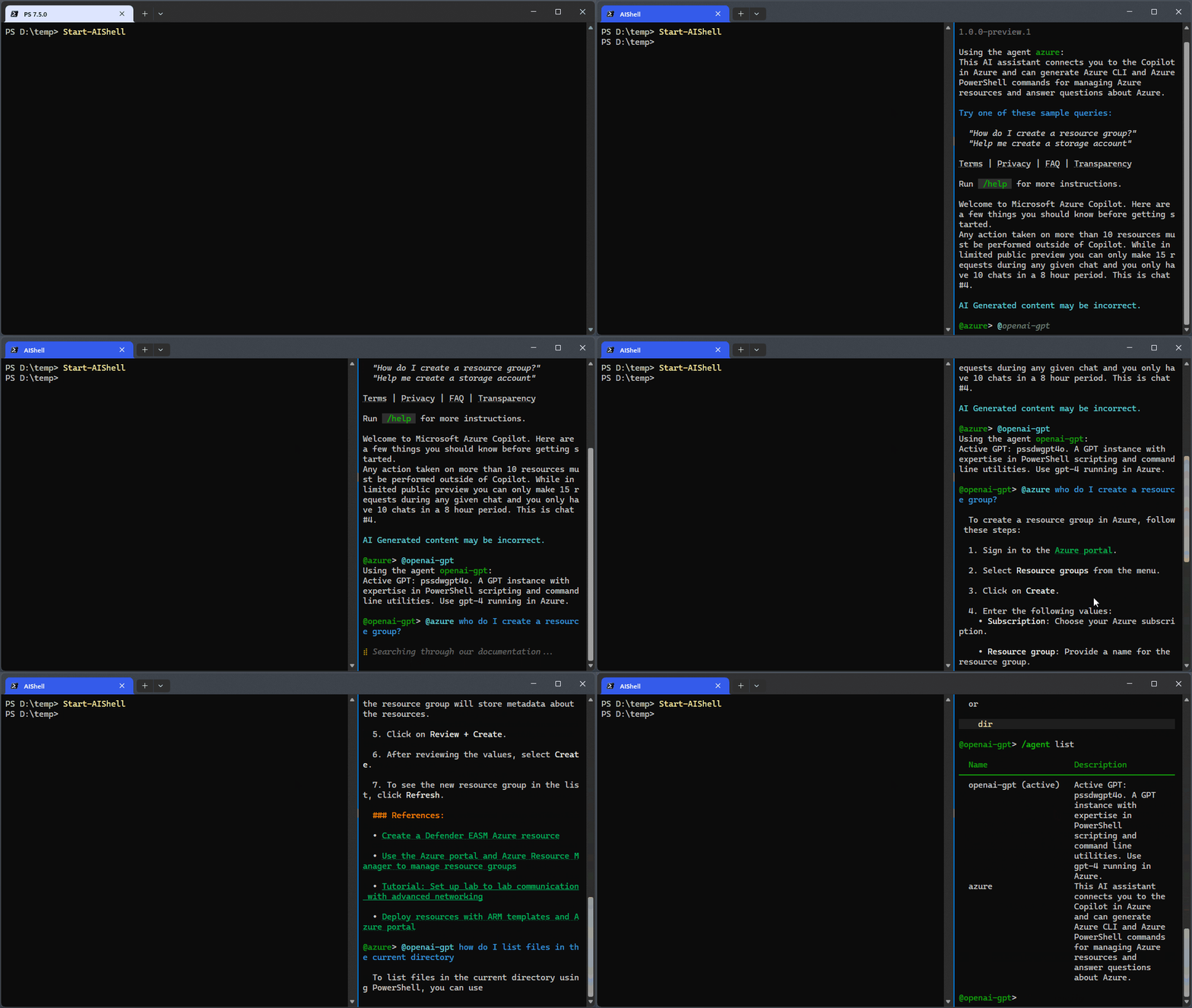
También puede usar un comando de chat para cambiar los agentes. Por ejemplo, para cambiar al agente de openai-gpt, use /agent use openai-gpt.
Comandos de chat
De forma predeterminada, aish proporciona un conjunto base de comandos de chat que se usan para interactuar con el modelo de IA. Para obtener una lista de comandos, use el comando /help en la sesión de chat.Copiar
  Name       Description                                      Source
──────────────────────────────────────────────────────────────────────
  /agent     Command for agent management.                    Core
  /cls       Clear the screen.                                Core
  /code      Command to interact with the code generated.     Core
  /dislike   Dislike the last response and send feedback.     Core
  /exit      Exit the interactive session.                    Core
  /help      Show all available commands.                     Core
  /like      Like the last response and send feedback.        Core
  /refresh   Refresh the chat session.                        Core
  /render    Render a markdown file, for diagnosis purpose.   Core
  /retry     Regenerate a new response for the last query.    Core
Insertar código
Al chatear con el agente, puede usar el comando /code post para insertar automáticamente el código de la respuesta en el shell de trabajo. Esta es la manera más sencilla de obtener rápidamente el código que necesita ejecutar en el shell. También puede usar la tecla de acceso rápido Ctrl+d, Ctrl+d para insertar el código en el shell de trabajo.

Enlaces de claves para comandos
AI Shell tiene enlaces de clave para el comando /code. Actualmente, los enlaces de clave están codificados de forma rígida, pero los enlaces de clave personalizados se admitirán en una versión futura.
| Enlaces de claves | Mandar | Funcionalidad |
|---|---|---|
| Ctrl+dCtrl+c | /code copy | Copiar todos los los fragmentos de código generados en el Portapapeles |
| Ctrl+ | /code copy <n> | Copie el fragmento de código generado de n en el Portapapeles |
| Ctrl+dCtrl+d | /code post | Publicar todos los los fragmentos de código generados en la aplicación conectada |
| Ctrl+d | /code post <n> | Publicar el fragmento de código generado n de en la aplicación conectada |
Además, puede cambiar entre los paneles más fácilmente mediante los siguientes métodos abreviados de teclado.
| Enlaces de claves | Funcionalidad |
|---|---|
| Alt+Flecha derecha | Mueve el cursor al panel derecho de AI Shell |
| LeftArrow de Alt | Mueve el cursor al panel izquierdo de PowerShell |
Resolución de errores
Si se produce un error en el terminal de trabajo, puede usar el cmdlet Resolve-Error para enviar ese error a la ventana abierta de AI Shell para su resolución. Este comando pide al modelo de IA que le ayude a resolver el error.

Invocación de AI Shell
Puede usar el cmdlet Invoke-AIShell para enviar consultas al agente actual en la ventana abrir AI Shell. Este comando le permite interactuar con el modelo de IA desde el terminal de trabajo.

Recursos adicionales
Documentación
- Instalación de AI Shell – PowerShellAprenda a instalar AI Shell en el sistema.
- Introducción a AI Shell – PowerShellEn este artículo se explica cómo instalar y configurar AI Shell y empezar a chatear con un asistente de IA.
- Referencia de comandos de AI Shell – PowerShellObtenga información sobre las opciones y comandos de la línea de comandos disponibles en AI Shell.
Mostrar 5 más
Cursos
Ruta de aprendizaje
Introducción a Windows PowerShell – Training
En este ruta de aprendizaje se presenta Windows PowerShell y se proporciona información general sobre la funcionalidad del producto. En ella se explica cómo abrir y configurar Windows PowerShell, ejecutar comandos y usar su sistema de ayuda integrado.
Certificación
Certificado por Microsoft: Ingeniero Asociado de IA de Azure – Certifications
Diseñe e implemente una solución de Azure AI mediante servicios de Azure AI, Búsqueda de Azure AI y Azure Open AI.